실제 다운로드 켜기
Channel Vault NAS는 미디어를 전송하지 않고도 채널을 확인하고 등록할 수 있습니다. 자동 백업 시작을 누를 때 앱이 워커를 켭니다.
워커 켜기
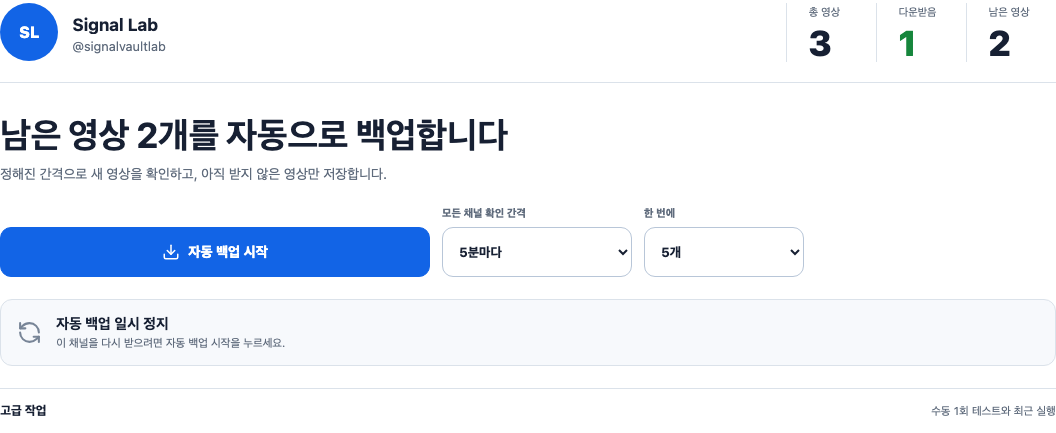
가장 간단한 방법은 UI입니다. 채널을 열고 모든 채널 확인 간격과 한 번에 받을 개수를 고른 다음 자동 백업 시작을 누릅니다. 실제 다운로드, 메타데이터 동기화, 스케줄러가 즉시 켜집니다(채널 백업 시작 → 2단계 참고). 대신 NAS 전체에 직접 값을 지정하려면 다음 런타임 env를 설정하세요:
채널 버튼과 설정 탭은 이 워커/스케줄러 값을 즉시 적용하므로 컨테이너 재시작이
필요하지 않습니다. Compose의 .env 값을 직접 편집한 경우에는 API 컨테이너를
재생성하세요.
UI에서 하기
설정 → 기술 설정 → 런타임 도구 → Env 가이드를 여세요. 열린 런타임 env 매니페스트에서 현재 적용값과 저장 대기값을 확인할 수 있습니다. 설정 둘러보기 참고.
다운로드와 복구 검증
API 빌드에는 Deno와 EJS 패키지를 포함한 yt-dlp[default]가 들어갑니다.
설정 → 기술 설정에서 누락된 항목을 확인할 수 있습니다. 상태 확인이나
채널 미리보기 성공만으로 실제 다운로드를 검증한 것은 아닙니다.
검증 스크립트가 포함된 이미지는 마운트와 외부 네트워크 없이 확인할 수 있습니다.
YOUR_API_IMAGE를 검증할 정확한 이미지 태그나 digest로 바꾸세요.
직접 생성한 1초 영상을 실제 yt-dlp로 전송하고 ffprobe로 읽은 뒤, 새 SQLite
DB에 색인을 재구축합니다. DB 백업과 복구 전후 파일 해시도 확인합니다. 모든
데이터는 임시 폴더에만 남습니다. 이 검사는 YouTube 다운로드 검증이 아닙니다.
YouTube는 별도로 확인합니다. 소유하거나 보관 권한이 있는 30초 이하 영상의 ID를 넣으세요. 라이브 영상은 제외하며 전송 크기는 50 MiB로 제한합니다.
docker run --rm YOUR_API_IMAGE python scripts/verify_download_recovery.py \
  --youtube-video-id YOUR_VIDEO_ID --allow-network
성공 결과의 youtube_verified: true는 그 시점의 해당 영상만 검증합니다. 다른
채널·지역·인증이 필요한 소스나 향후 YouTube 동작까지 보장하지 않습니다. 기존
0.3.1 이미지는 이 검증 스크립트가 추가되기 전에 배포됐습니다.
패스는 항상 제한됩니다
워커 패스는 실수로 클릭해도 NAS나 네트워크를 포화시키지 못하도록 의도적으로 제한됩니다:
- 자동 백업은 실행할 때마다 한 번에 받을 개수만큼만 가져옵니다 — 채널 전체를 한꺼번에 받지 않습니다.
- 고급 수동 1회 테스트는 같은 개수만큼 한 번 실행하며, 확인 모달을 거칩니다.
- 비동기
worker/start와 기존run-onceAPI 모두 실행 한도가 제한됩니다. - 채널별 정책으로 워커 claim을 일시정지할 수 있습니다.
- 채널을 일시정지해도 새 영상은 찾아서 대기 목록에 넣을 수 있습니다. 다시 시작하기 전에는 다운로드하지 않습니다.
중단된 다운로드
메타데이터 DB 하나에는 API 프로세스·복제본 하나만 실행하세요. 종료할 때 워커는
다운로더 프로세스 그룹을 중단합니다. 재시작하면 실행 중으로 남아 있던 작업과 실행
기록이 실패로 바뀝니다. 큐에서 원인을 확인하고 명시적으로 재시도하세요. 부분 파일은
유지되며 yt-dlp가 이어받기를 시도합니다. 브라우저를 닫는 것만으로는 API가 이미
접수한 수동 실행이 취소되지 않습니다.
노출 전에 검증하세요
다운로드를 켜는 것이 NAS를 노출하지는 않습니다. 원시 API는 loopback에 묶어 두고, 액세스 토큰을 설정하고, 신뢰할 수 있는 리버스 프록시나 VPN을 통해 웹 계층만 공개하세요.