화면 둘러보기
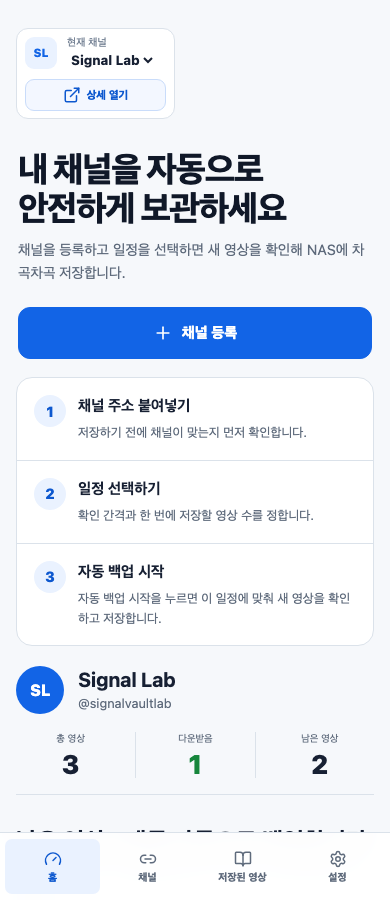
Channel Vault는 가벼운 기본 모드로 열립니다. 채널 등록, 자동 백업 시작, 상태 확인이라는 세 가지 일상 작업을 한곳에 모았습니다.
같은 화면을 따라 처음부터 설정하려면 첫 채널 백업 시작을 참고하세요.
기본 모드
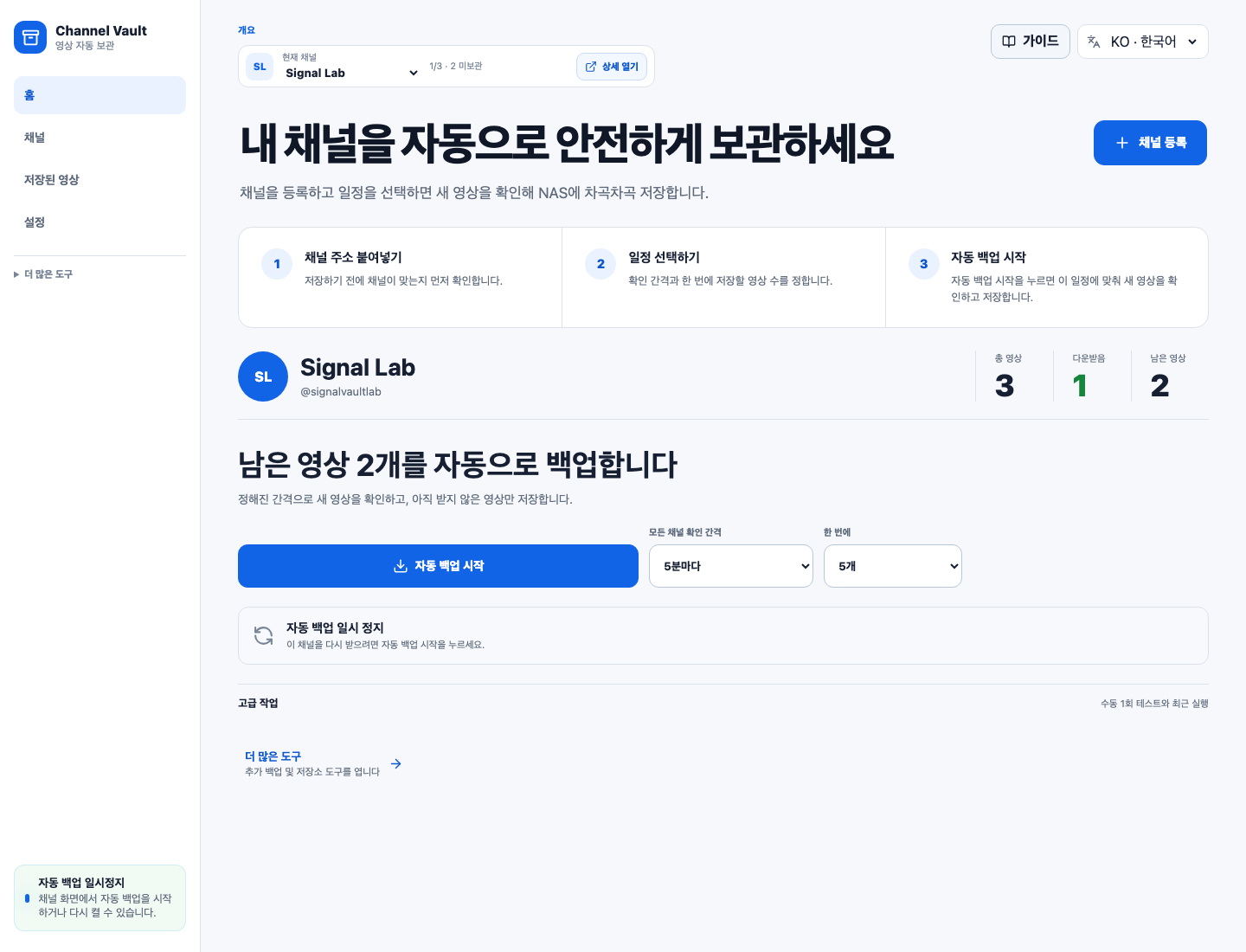
1. 채널 등록
- 홈에서는 채널 등록, 채널 화면에서는 채널 추가를 누릅니다.
- 채널 URL,
@handle, 또는UC…채널 ID를 붙여넣습니다. - 채널 확인을 누릅니다.
- 채널을 확인한 뒤 채널 등록을 누릅니다.
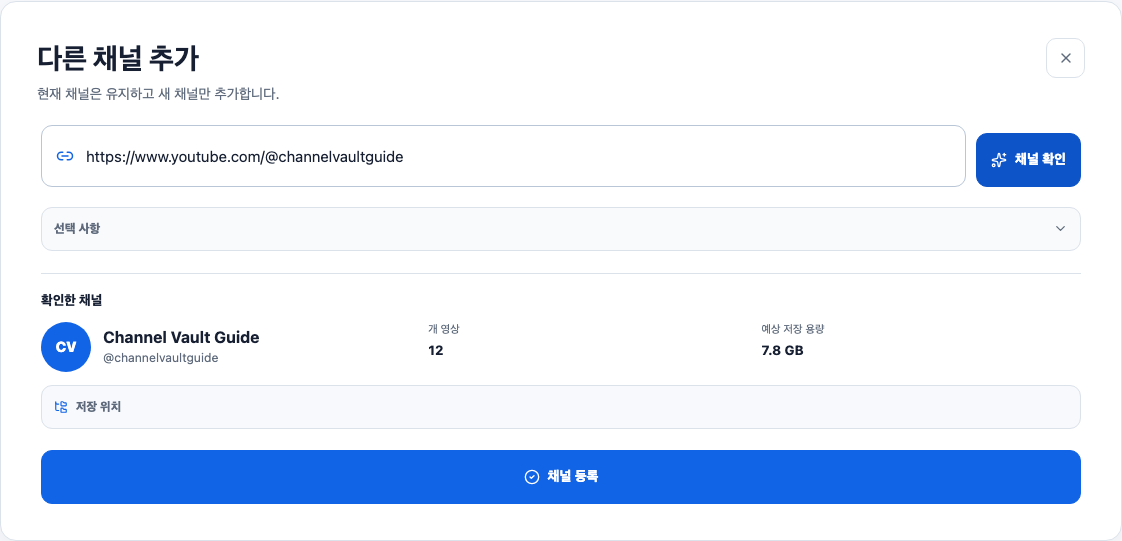
채널 확인과 채널 등록만으로는 다운로드가 시작되지 않습니다.
2. 자동 백업 시작
- 모든 채널 확인 간격을 고릅니다.
- 한 번에 받을 개수를 고릅니다.
- 자동 백업 시작을 누릅니다.
- 채널 상태가 자동 백업 켜짐 또는 자동 백업 실행 중으로 바뀌었는지 확인합니다.
남은 영상이 0개면 시작 동작이 새 영상 자동 백업 켜기로 표시되며, 앞으로 올라오는 영상을 계속 확인합니다.
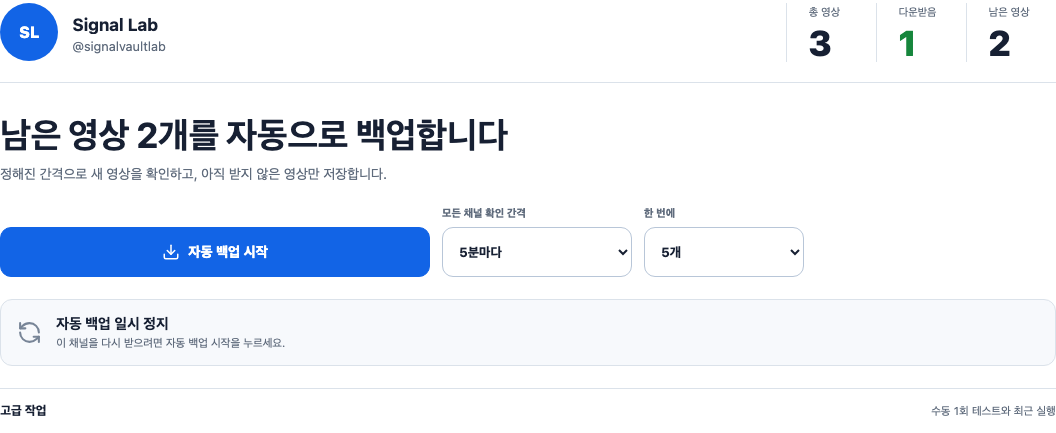
간격이나 한 번에 받을 개수를 바꾼 뒤에는 설정 저장을 누릅니다. 앞으로의 실행을 멈추려면 일시 정지를 누릅니다.
3. 상태 확인
선택한 채널에는 항상 하나의 주요 상태가 표시됩니다.
| 상태 | 뜻 |
|---|---|
| 자동 백업 켜짐 | 다음 예약 확인을 기다리는 중입니다. |
| 자동 백업 실행 중 | 지금 영상을 확인하거나 저장하고 있습니다. |
| 자동 백업 일시 정지 | 이 채널은 새로운 예약 실행을 시작하지 않습니다. |
| 확인 필요 | 결정이나 재시도가 필요한 문제입니다. 안내와 함께 표시된 해결 동작을 누르세요. |
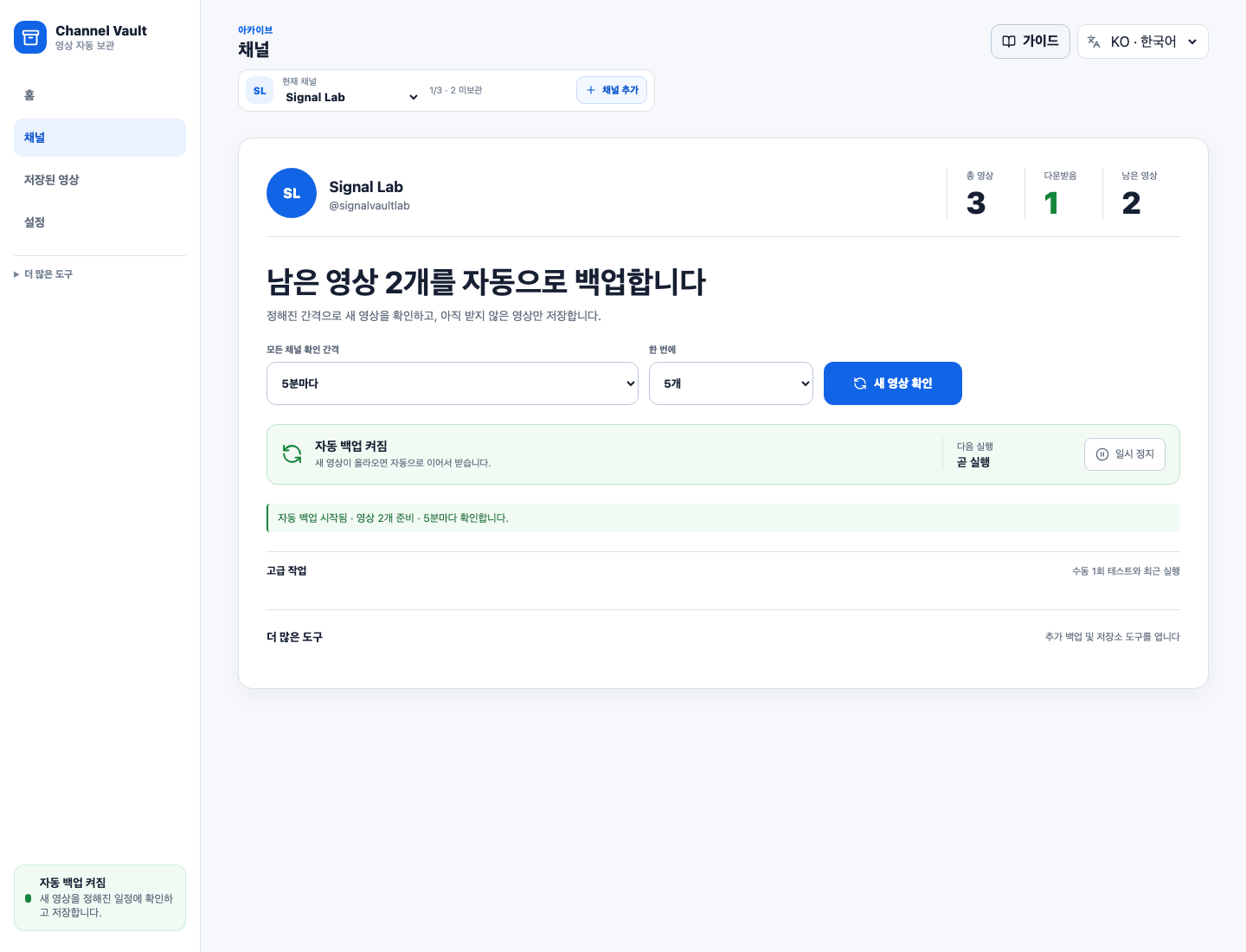
남은 영상이 0개가 되면 이 채널의 영상이 모두 백업되었습니다라는 제목이 표시됩니다. 앞으로 올라올 영상도 받으려면 자동 백업을 켜두세요.
자주 쓰는 동작
- 채널 더 추가: 채널을 열고 채널 추가를 누른 뒤 같은 세 단계를 반복합니다.
- 일정 변경: 모든 채널 확인 간격이나 한 번에를 바꾸고 설정 저장을 누릅니다.
- 이후 자동 다운로드 일시 정지: 채널에서 일시 정지를 누릅니다.
- 보관 파일 보기: 기본 메뉴에서 저장된 영상을 누릅니다.
- 지금 새 영상 확인: 새 영상 확인을 누릅니다.
모바일
휴대폰에서도 같은 버튼 이름과 순서를 사용합니다. 필수 동작은 아이콘만 있는 메뉴 속으로 숨기지 않습니다.
고급 관리
대부분은 기본 모드만 알아도 됩니다. 세부 관리나 지원 정보가 필요할 때만 고급 관리를 여세요.
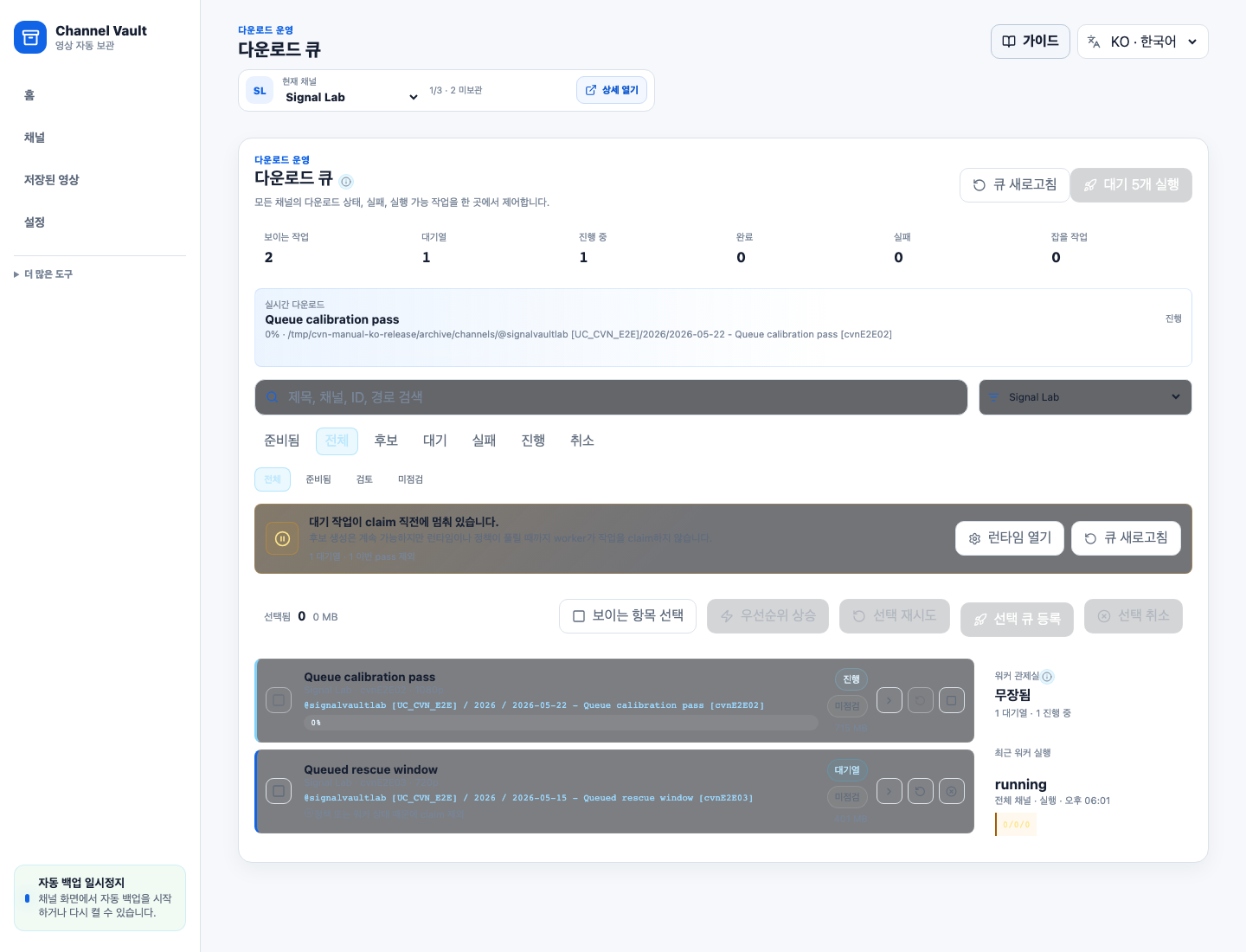
작업 상세
큐 화면은 개별 작업, 필터, 재시도, 상세 진행률을 보여줍니다. 확인 필요에서 특정 항목을 살펴보라고 안내할 때 사용합니다.
채널 로그와 정책
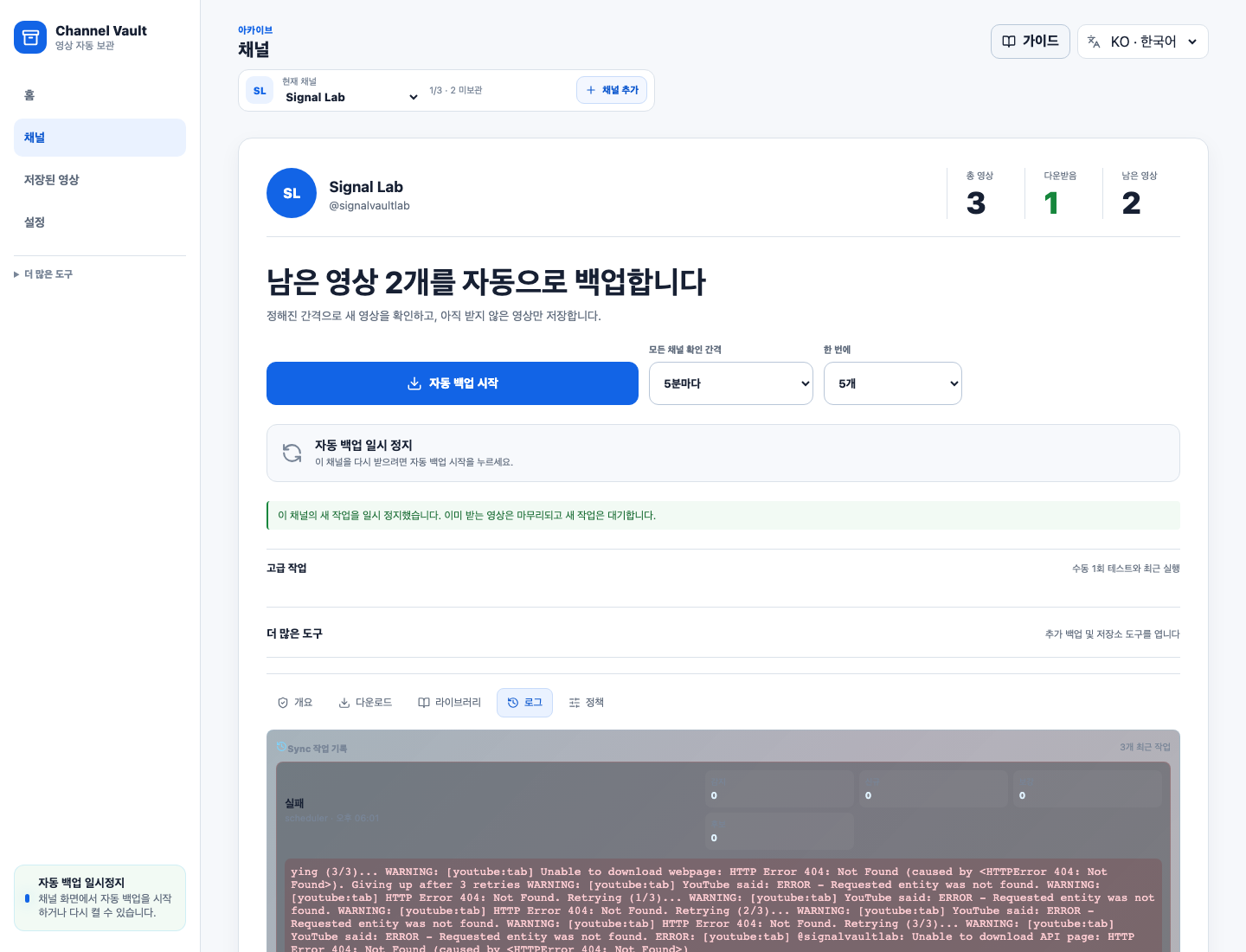
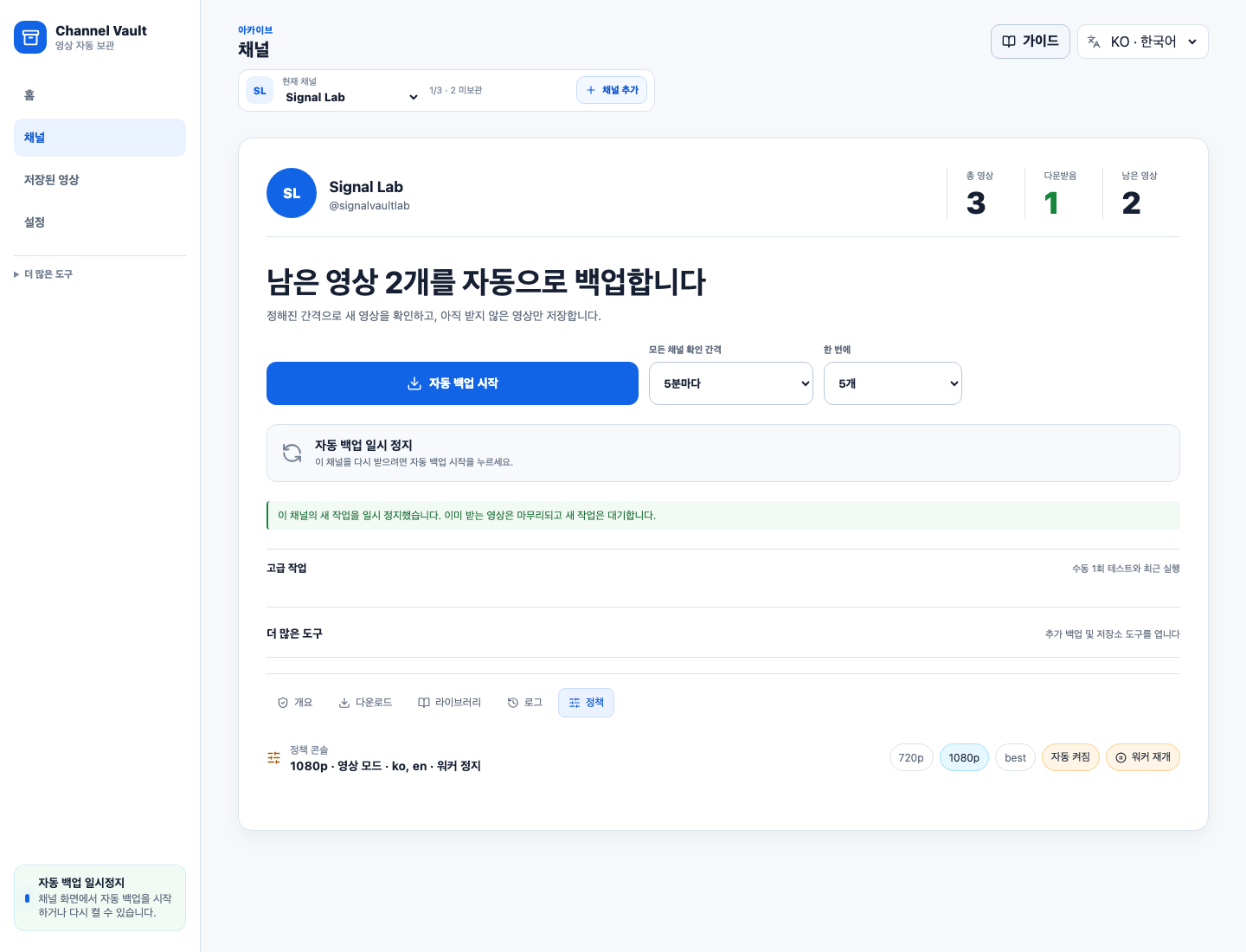
채널을 누르고 채널을 연 뒤, 채널 화면의 고급 관리를 펼쳐 로그 또는 정책을 선택합니다. 로그에는 채널 작업 이력이 남습니다. 정책은 해당 채널이 작업을 만들고 가져갈 수 있는지 제어합니다. 일반적인 자동 백업 시작과 일시 정지에는 이 화면이 필요하지 않습니다.
저장된 영상
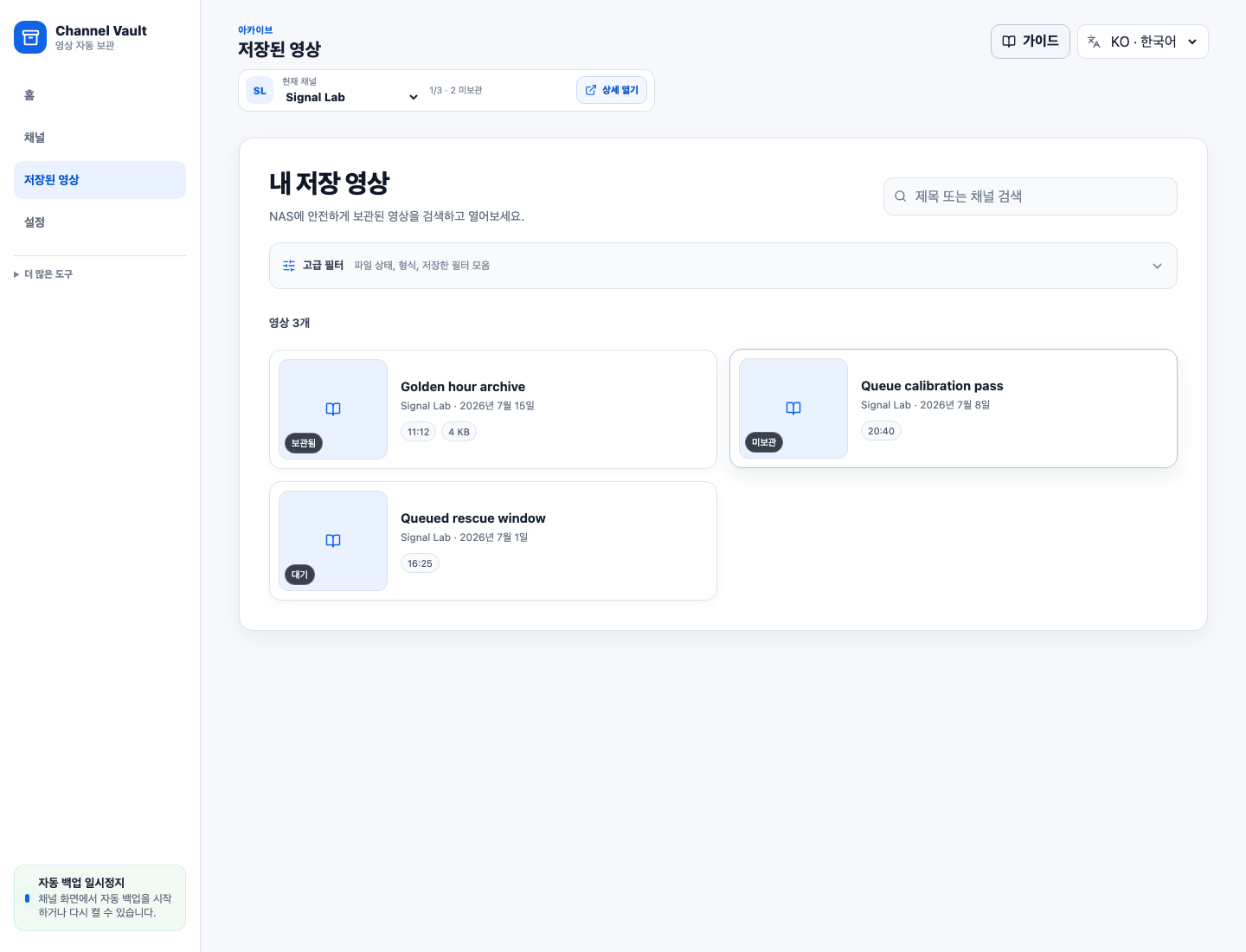
저장된 영상을 누른 뒤 상단 선택기에서 채널을 고릅니다. 제목 또는 채널 검색에 제목이나 채널 이름 일부를 입력하고 영상 카드를 누르면 파일을 열 수 있습니다. 파일 무결성, sidecar, 코덱, 저장한 뷰, 가져오기/내보내기가 필요할 때만 고급 필터를 누르세요. 평소에는 이 기술 기능이 접힌 상태로 유지됩니다.
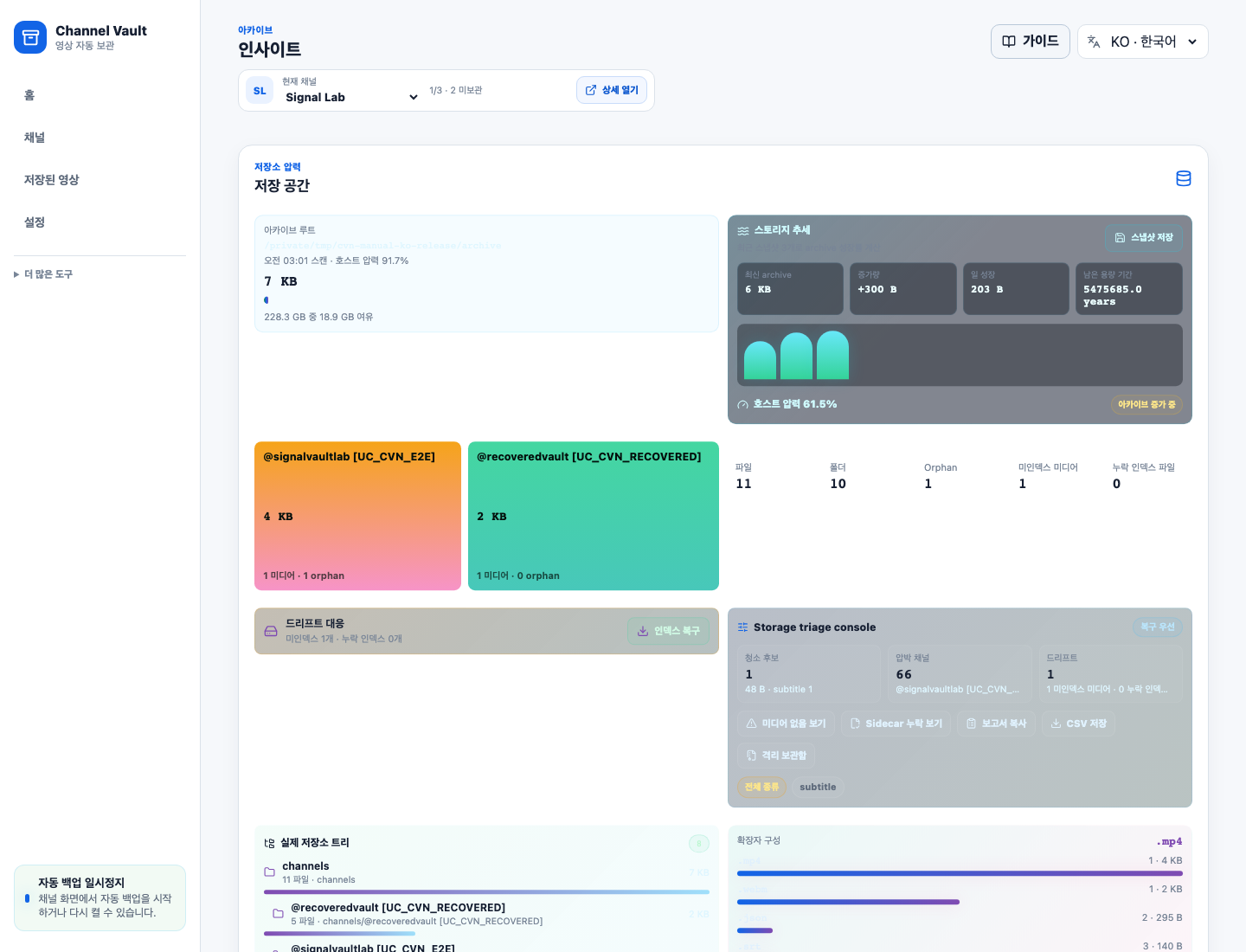
저장소 분석
인사이트는 실제 보관 폴더를 읽고 저장 공간 압박, 폴더 구조, 불일치, 색인되지 않은 파일을 분석합니다.
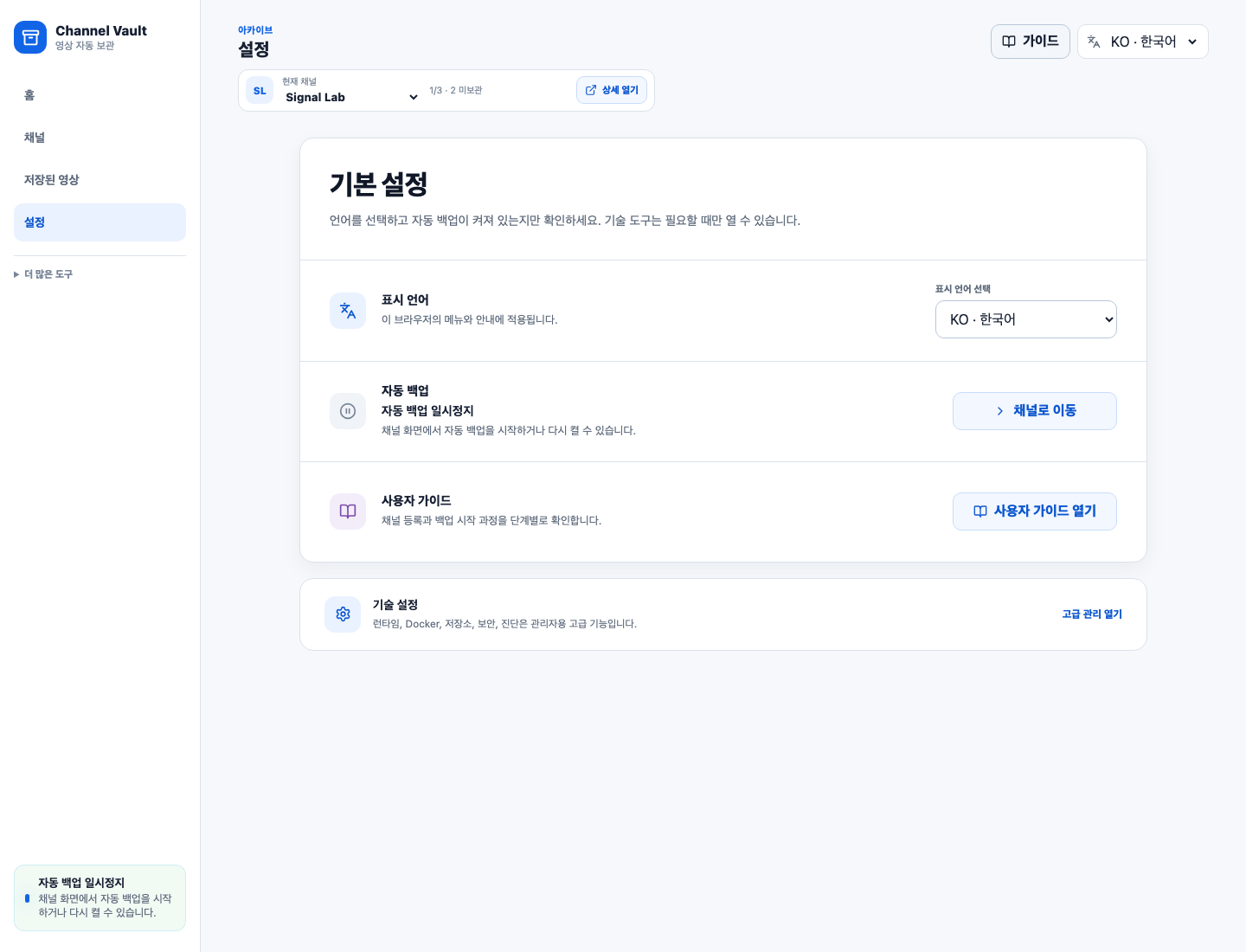
설정과 실행 환경 도구
기본 메뉴에서 설정을 누르면 일상 설정 화면이 열립니다. 표시 언어를 바꾸고, 자동 백업 상태를 확인하고, 사용자 가이드를 열거나 채널 화면으로 돌아갈 수 있습니다. 휴대폰에서도 같은 화면에서 가이드와 고급 관리 경로를 찾을 수 있습니다.
배포하거나 지원 절차를 따를 때만 기술 설정을 펼치세요. 여기서 큐, 인사이트, 런타임 도구를 열 수 있습니다. 런타임 화면에는 워커/스케줄러 상태, 바이너리 사용 가능 여부, 환경 가이드가 있으며 일반 백업에는 필요하지 않습니다.
안전한 일회성 테스트와 이전 방법은 첫 채널 백업 시작 → 고급 관리와 기존 아카이브 가져오기를 참고하세요.