첫 채널 백업 시작
채널을 등록하고, 실행 주기를 고르고, 백업 상태를 읽는 세 단계만 따라 하면 됩니다.
시작하기 전에
컴퓨터 브라우저에서 설치할 때 정한 NAS 주소와 웹 포트를 사용해
http://<NAS-IP>:<web-port>/ 를 엽니다. http://127.0.0.1:5173/ 은
앱과 브라우저를 같은 컴퓨터에서 실행할 때만 사용합니다. 스크린샷에서는 고정 예제인
Channel Vault Guide와 https://www.youtube.com/@channelvaultguide를
사용하지만, 본인이 소유한 채널로 바꿔서 진행하세요. Channel Vault NAS는
내 채널을 보관하기 위한 도구입니다.
1단계 — 채널 등록
홈에서는 채널 등록을 누릅니다. 이미 채널 화면에서 다른 채널을 보고 있다면 오른쪽 위 채널 추가를 누릅니다.
- 채널 URL,
@handle, 또는UC…채널 ID를 붙여넣습니다. - 채널 확인을 누릅니다.
- 채널 이름과 원본이 맞는지 확인합니다.
- 채널 등록을 누릅니다.
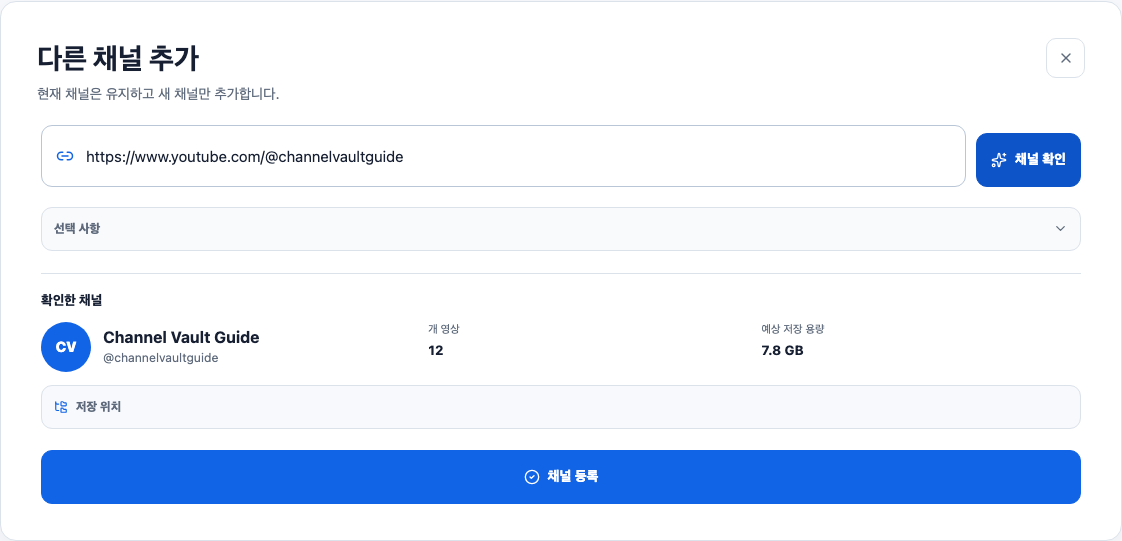
아직 다운로드하지 않습니다
채널 확인과 등록은 채널 정보만 저장합니다. 실제 파일 전송은 2단계에서 자동 백업 시작을 누른 뒤 시작됩니다.
2단계 — 자동 백업 시작
채널을 등록하면 바로 백업 일정이 표시됩니다.
- 모든 채널 확인 간격에서 자동 작업을 확인할 주기를 고릅니다.
- 한 번에에서 한 차례에 저장할 영상의 최대 개수를 고릅니다.
- 자동 백업 시작을 누릅니다.
- 상태가 자동 백업 켜짐 또는 자동 백업 실행 중으로 바뀌었는지 확인합니다.
남은 영상이 이미 0개라면 같은 시작 동작이 새 영상 자동 백업 켜기로 표시됩니다. 이 버튼을 누르면 앞으로 올라오는 영상을 계속 확인합니다.
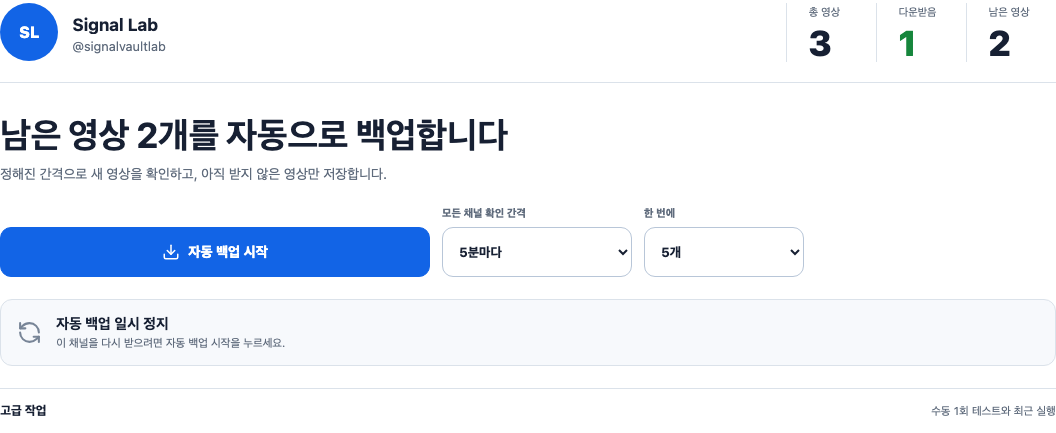
나중에 두 값을 바꾸고 설정 저장을 누르면 됩니다. 새로운 실행을 잠시 멈추려면 일시 정지를 누릅니다.
실제 시작 버튼
자동 백업 시작을 누르면 실제 파일 전송이 시작됩니다. 이 설치에서 다운로드가 꺼져 있다면 실제 다운로드 켜기를 따라 한 뒤 이 버튼으로 돌아오세요.
3단계 — 상태 확인
언제든 채널 화면으로 돌아오세요. 다른 화면을 열지 않아도 가장 큰 상태 표시에서 현재 상황을 알 수 있습니다.
| 상태 | 뜻 | 할 일 |
|---|---|---|
| 자동 백업 켜짐 | 다음 예약 확인을 기다리는 중입니다. | 할 일이 없습니다. 다음 실행 시각만 확인하세요. |
| 자동 백업 실행 중 | 지금 영상을 확인하거나 저장하고 있습니다. | 화면을 닫아도 됩니다. 나중에 다시 확인하세요. |
| 자동 백업 일시 정지 | 이 채널은 새로운 예약 실행을 시작하지 않습니다. | 다시 받으려면 자동 백업 시작을 누르세요. |
| 확인 필요 | 다운로드가 실패했거나 백업 실행 설정을 확인해야 합니다. | 실패 항목 다시 시도가 보이면 누릅니다. 그렇지 않으면 기술 설정 열기를 누르고 강조된 설정을 확인합니다. |
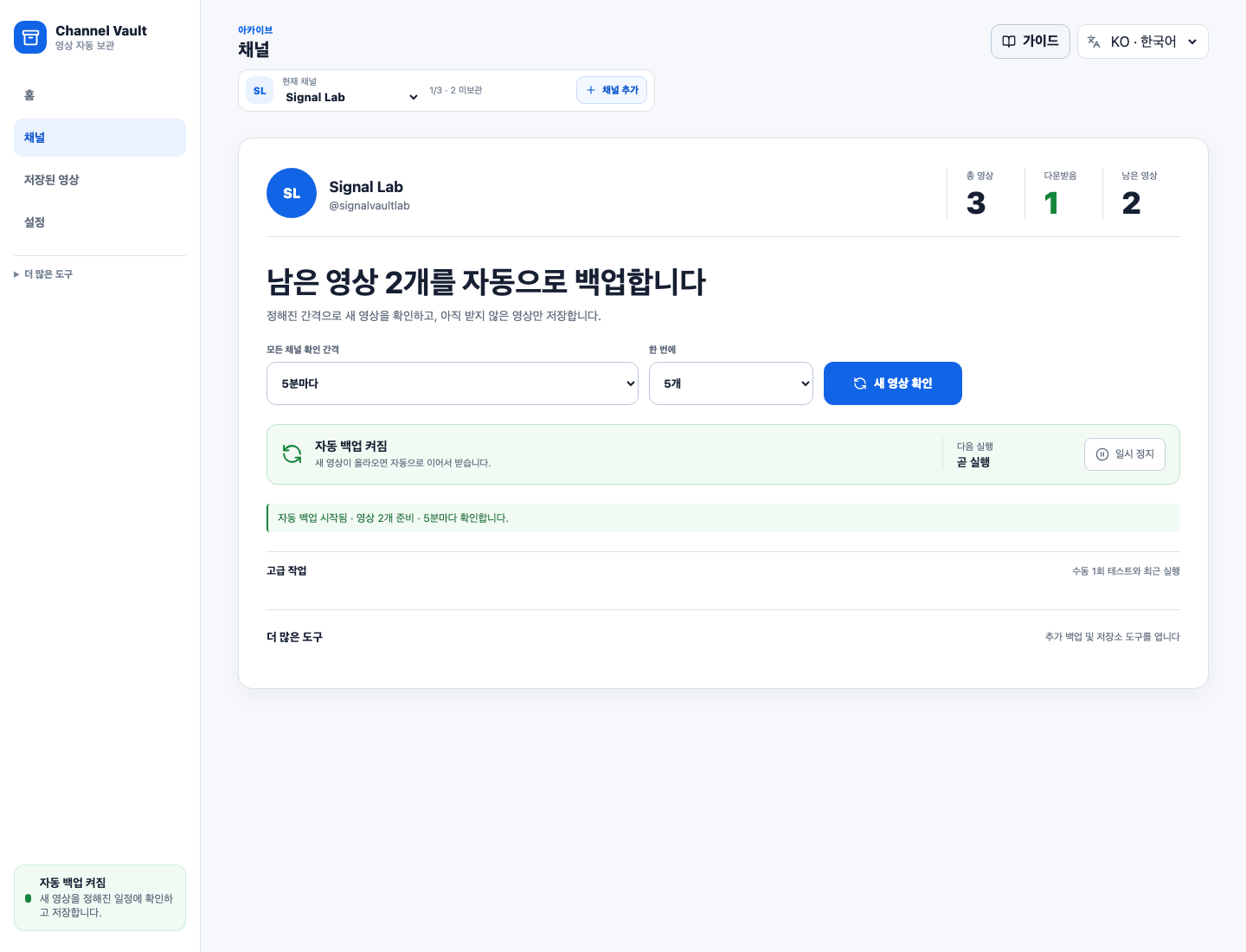
자동 백업 준비 완료
확인한 영상마다 로컬 파일이 있으면 확인한 영상이 백업되었습니다라는 제목이 표시됩니다. 앞으로 올라올 영상도 받으려면 자동 백업 켜짐 상태로 두세요.
확인한 영상과 채널 전체는 다릅니다
개수는 색인한 영상 기준입니다. 채널 확인은 한 번에
CVN_CHANNEL_PROBE_VIDEO_LIMIT개(기본 500)까지 조회하므로 오래된 영상은
아직 확인하지 못했을 수 있습니다. 남은 다운로드가 0개인 것만으로 백업 완료를
판정하지 않습니다. 소스 목록에 없고 로컬 파일도 없는 영상은 따로 표시하며,
이런 영상이 있으면 확인한 영상의 백업도 완료로 표시하지 않습니다.
채널을 더 추가하려면 채널을 열고 채널 추가를 누른 뒤 같은 세 단계를 반복하세요.
고급 관리
대부분은 위 세 단계만 알면 됩니다. 문제 해결, 일회성 테스트, 기존 보관 자료 이전, 세부 관리는 고급 관리에서 이어서 확인하세요.